Fadroni'yi adım adım öğrenin
Girişten MEBBİS aktarımına kadar tüm modüllerin detaylı kullanımı. Görseller temsilidir; gerçek kişi bilgisi içermez.
Giriş & Arayüz
Fadroni'ye, kurumunuza özel web adresi üzerinden tarayıcıyla erişilir. Kurulum gerektirmez; bilgisayar, tablet ve telefonda çalışır.
- Tarayıcınızdan kurumunuza tanımlanan Fadroni adresine gidin.
- Kullanıcı adınızı ve şifrenizi yazıp Giriş Yap'a tıklayın.
- Açılış ekranı olan Genel Durum Özeti'nden çalışmaya başlayın.
Arayüz düzeni
 Fadroni
Tüm modüllere soldaki menüden ulaşılır. Menü; Ana Menü, Planlama, Ölçme & Değerlendirme ve Ayarlar başlıklarına ayrılmıştır. Alt köşede kullanıcı adınız ve Çıkış Yap bulunur.
Temsili görseldir.
- Daraltma oku (‹) — Menünün sağ üstündeki ok, sol menüyü daraltıp ekranı genişletir; tekrar tıklayınca açılır.
- Hamburger menü (☰) — Telefon ve tablette sol menü gizlenir; sol üstteki ☰ ile açılır.
- Çıkış Yap — Menünün en altındadır; ortak bilgisayarlarda gün sonunda çıkış yapmayı unutmayın.
Kullanıcı rolleri
| Rol | Yetkiler |
|---|---|
| 👑 Yönetici (Admin) | Tüm modüller + Ayarlar bölümü (Kurum Bilgileri, Kullanıcılar, Odalar, Grup Tanımları). Kullanıcı açar, şifre sıfırlar. |
| 👩🏫 Öğretmen | Günlük çalışma modülleri: planlarını görüntüler, değerlendirme girer. Ayarlar bölümünü görmez. |
Genel Durum Özeti
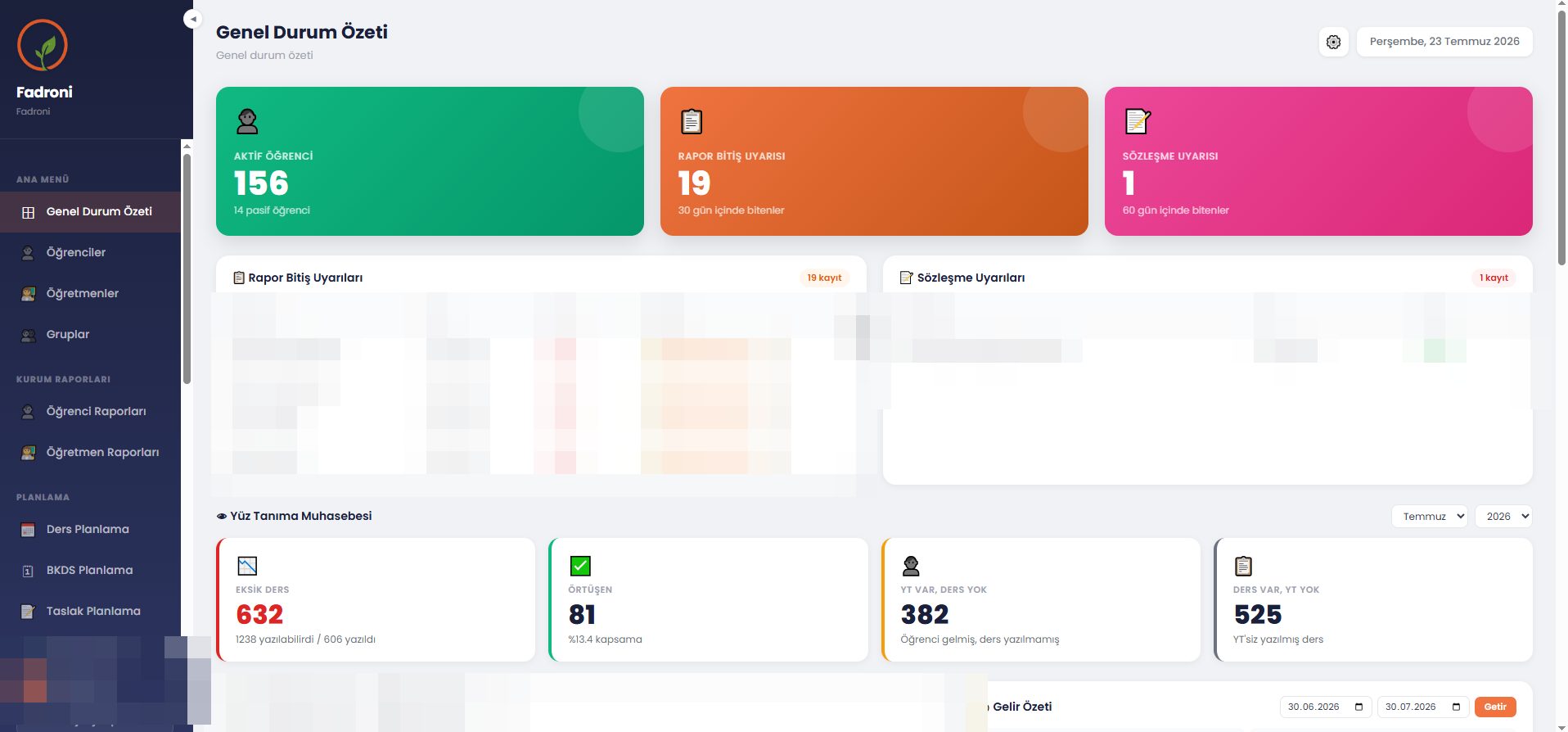
Kurumunuzun anlık fotoğrafı: öğrenci sayıları, yaklaşan rapor ve sözleşme bitişleri, yüz tanıma muhasebesi ve gelir özetleri tek ekranda toplanır. Sisteme her girişte açılan sayfadır.
Temsili görseldir; kişi adları gerçek değildir.
Ekrandaki kartlar ve bölümler
- Aktif Öğrenci — Aktif ve pasif öğrenci sayınız.
- Rapor Bitiş Uyarısı — 30 gün içinde RAM raporu bitecek öğrenciler. Alttaki tabloda öğrenci bazında bitiş tarihi, kalan gün ve randevu durumu listelenir; ✏ simgesiyle randevu tarihi işlenir. Randevu alınmamışsa ⚠ Randevu alınmadı uyarısı görünür.
- Sözleşme Uyarısı — 60 gün içinde sözleşmesi bitecek öğretmenler.
- 👁 Yüz Tanıma Muhasebesi — Ay/yıl seçimine göre: Eksik Ders (yazılabilirdi ama yazılmadı), Örtüşen (kapsama oranı), YT var Ders yok (öğrenci gelmiş, ders yazılmamış), Ders var YT yok (yüz tanıma kaydı olmadan yazılmış ders).
- YT Kapsama Oranı — Öğretmen bazlı yüz tanıma / ders eşleşme oranları.
- 💰 Gelir Özeti — Tarih aralığı seçip Getir ile dönem gelirini görüntüleyin.
- 📅 Son 6 Ay Ders Sayısı ve 📊 Program Bazlı Ders & Gelir Özeti — Eğilim grafikleri.
- ⚙️ Widget Görünürlük Ayarları — Sağ üstteki dişliden istemediğiniz kartları gizleyin.
- Güne Rapor Bitiş Uyarıları'nı kontrol ederek başlayın; randevusu olmayanlar için RAM randevusu planlayın.
- Yüz Tanıma Muhasebesi'nde ay seçip eksik ders ve kapsama oranını takip edin.
- Dönem sonunda Gelir Özeti'nden tarih aralığı seçerek geliri raporlayın.
Öğrenciler
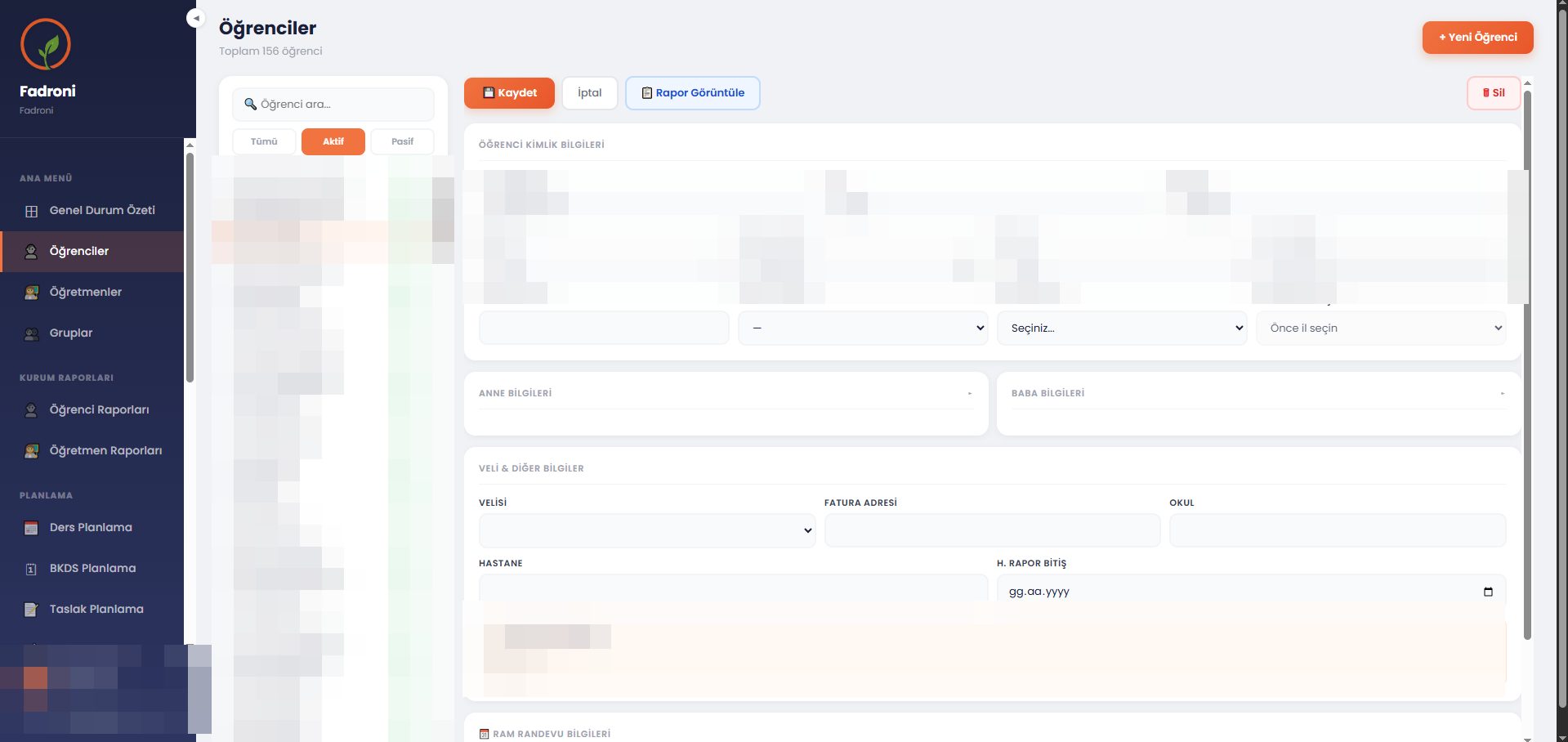
Öğrenci kayıtlarının tamamı bu modülde tutulur. Solda arama kutusu ve Tümü / Aktif / Pasif filtreli öğrenci listesi, sağda seçili öğrencinin detay formu yer alır.
- Sağ üstteki + Yeni Öğrenci butonuna tıklayın.
- Öğrenci Kimlik Bilgileri bölümünü doldurun (T.C. kimlik no, ad, soyad, doğum tarihi…).
- Anne Bilgileri ve Baba Bilgileri panellerini açarak veli bilgilerini girin; Velisi alanından resmi veliyi seçin.
- RAM Randevu Bilgileri bölümüne rapor tarihlerini işleyin — bitişe yaklaşınca sistem Genel Durum Özeti'nde sizi uyarır.
- 💾 Kaydet ile tamamlayın.
Formdaki alanlar
| Alan | Açıklama |
|---|---|
| T.C. Kimlik No | 11 haneli kimlik numarası; MEBBİS eşleşmesinde anahtar olarak kullanılır. |
| Ad / Soyad / Cinsiyet / Doğum Tarihi | Kimlik bilgileri. Doğum tarihi, gruplardaki yaş kontrolünde kullanılır. |
| Durum | Aktif / Pasif. Ayrılan öğrenciyi silmek yerine pasife alın; geçmişi korunur. |
| Kayıt Tarihi | Kuruma kayıt tarihi. |
| Ücret Durumu | Öğrencinin ücret tipi. |
| Doğum Yeri İl / İlçe | Önce il, ardından ilçe seçilir. |
| Velisi | Anne / Baba / diğer seçimi; seçilen velinin özeti formun altında görüntülenir. |
| Fatura Adresi / Okul / Hastane | Fatura ve kurum dışı bilgiler. |
| H. Rapor Bitiş | Hastane (sağlık kurulu) raporunun bitiş tarihi. |
| RAM Randevu Bilgileri | RAM raporu dönemi ve randevu tarihleri. |
Butonlar
- 💾 Kaydet / İptal — Değişiklikleri kaydeder ya da vazgeçer.
- 📄 Rapor Görüntüle — Öğrencinin rapor kayıtlarını açar (bkz. Raporlar).
- 🗑 Sil — Öğrenciyi kalıcı siler. Ders geçmişi olan öğrenciler için silme yerine Pasif durumunu tercih edin.
Öğretmenler
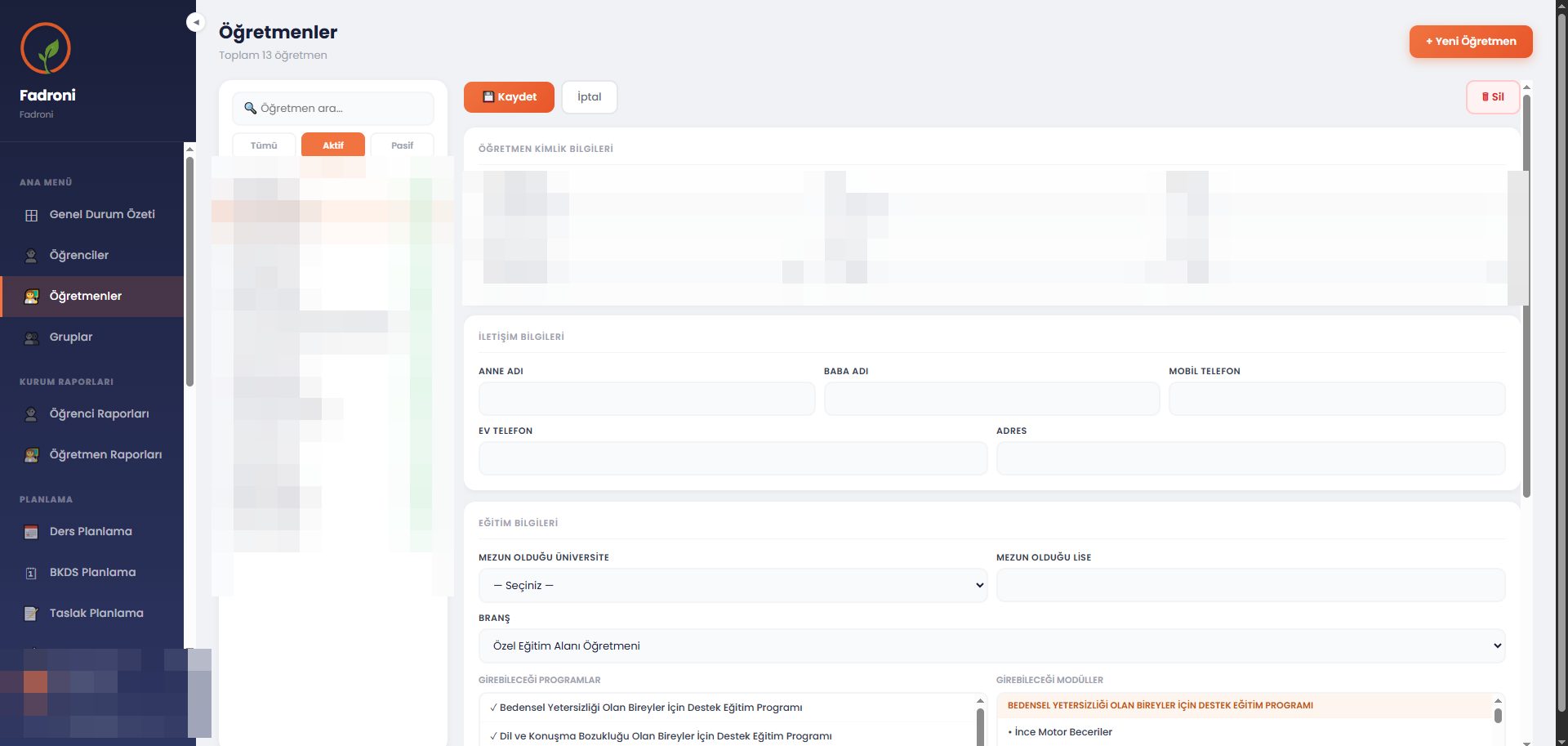
Öğretmen kadronuz; kimlik, iletişim ve eğitim bilgileriyle birlikte, her öğretmenin girebileceği program ve modüller bu ekranda tanımlanır. Bu tanımlar ders planlamada hangi öğrencinin hangi öğretmene atanabileceğini belirler.
- + Yeni Öğretmen'e tıklayıp kimlik bilgilerini doldurun.
- İletişim Bilgileri (mobil telefon, adres…) girin.
- Eğitim Bilgileri'nde mezun olduğu üniversite/lise ve Branş seçin (ör. Özel Eğitim Alanı Öğretmeni, Fizyoterapist/Odyolog).
- Girebileceği Programlar listesinden öğretmenin yetkili olduğu destek eğitim programlarını ✓ işaretleyin.
- Her program için Girebileceği Modüller bölümünde modülleri seçin ve 💾 Kaydet'e basın.
Bilinmesi gerekenler
- Branş — Ders Planlama ekranında öğretmenler branşlarına göre listelenir; branş başına öğrenci sayısı görünür.
- Program / Modül yetkisi — Sistem, yalnızca yetkili olduğu modüllerin derslerini bu öğretmene önerir; yanlış atamaların önüne geçer.
- Sözleşme bitişi — İşlenen sözleşme tarihi yaklaşınca Genel Durum Özeti'nde Sözleşme Uyarısı olarak görünür.
- Durum (Aktif/Pasif) — Ayrılan öğretmeni pasife alın; ders geçmişi raporlarda korunur.
Gruplar
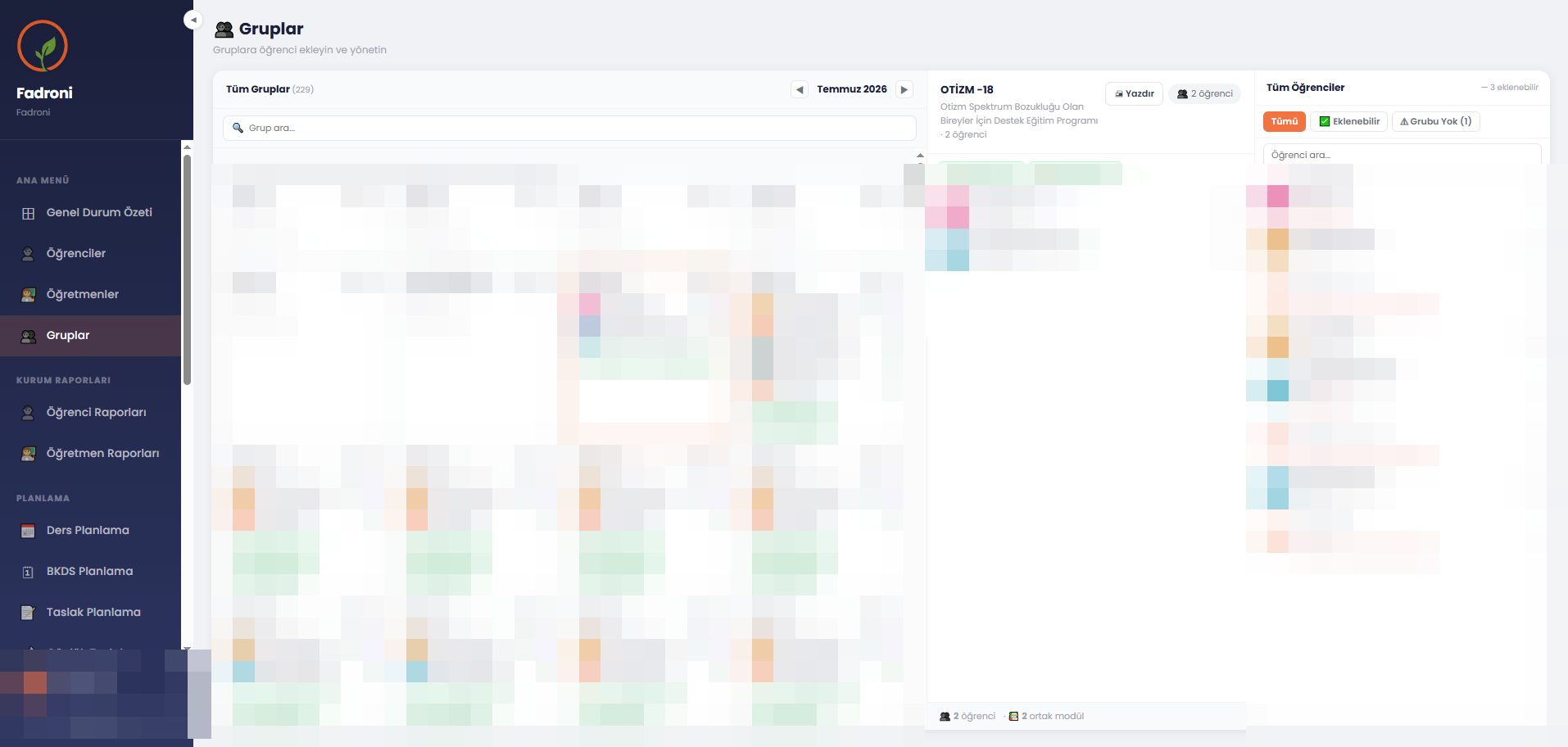
Grup derslerine girecek öğrencileri mevzuata uygun şekilde bir araya getirir. Ekran üç bölümden oluşur: solda ay seçimli grup kartları (destek eğitim programına göre kümelenmiş), ortada seçili grubun detayı, sağda Tüm Öğrenciler listesi.
Temsili görseldir; kişi adları gerçek değildir.
- Üstteki ay okları ile çalışmak istediğiniz ayı seçin — gruplar ay bazında yönetilir.
- Soldan bir grup kartına tıklayın ya da boş bir grup seçin.
- Sağdaki Tüm Öğrenciler listesinde Eklenebilir filtresini açın; uygun öğrencilerin yanındaki + ile gruba ekleyin.
- Gruptan çıkarmak için detaydaki öğrenci satırında ✖'e tıklayın.
- 🖨 Yazdır ile grup listesinin çıktısını alın.
Otomatik kontroller
- Yaş farkı kontrolü — Gruptaki öğrenciler arasındaki yaş farkı 48 ayı aşarsa öğrenci ⚠ uyarıyla işaretlenir ve eklenemez.
- Ortak modül eşleştirmesi — Grubun ortak modülleri (tüm üyelerin raporunda bulunan modüller) otomatik hesaplanır ve kartta yeşil etiketlerle gösterilir.
- Grubu Yok filtresi — Henüz hiçbir gruba girmemiş öğrencileri listeler; kimse dışarıda kalmaz.
Raporlar
Öğrencilerin RAM rapor dönemleri burada tutulur: raporun tarih aralığı, destek eğitim programları ve alınan modüller. Ders planlama, gruplar ve tüm değerlendirme ekranları bu rapor kayıtlarını temel alır.
- Soldan öğrenciyi seçin; mevcut rapor dönemleri listelenir.
- + Yeni ile yeni rapor dönemi ekleyin: başlangıç–bitiş tarihi, destek eğitim programı ve modülleri girin.
- 💾 Kaydet ile rapor dönemini kaydedin.
Rapora bağlı çıktılar
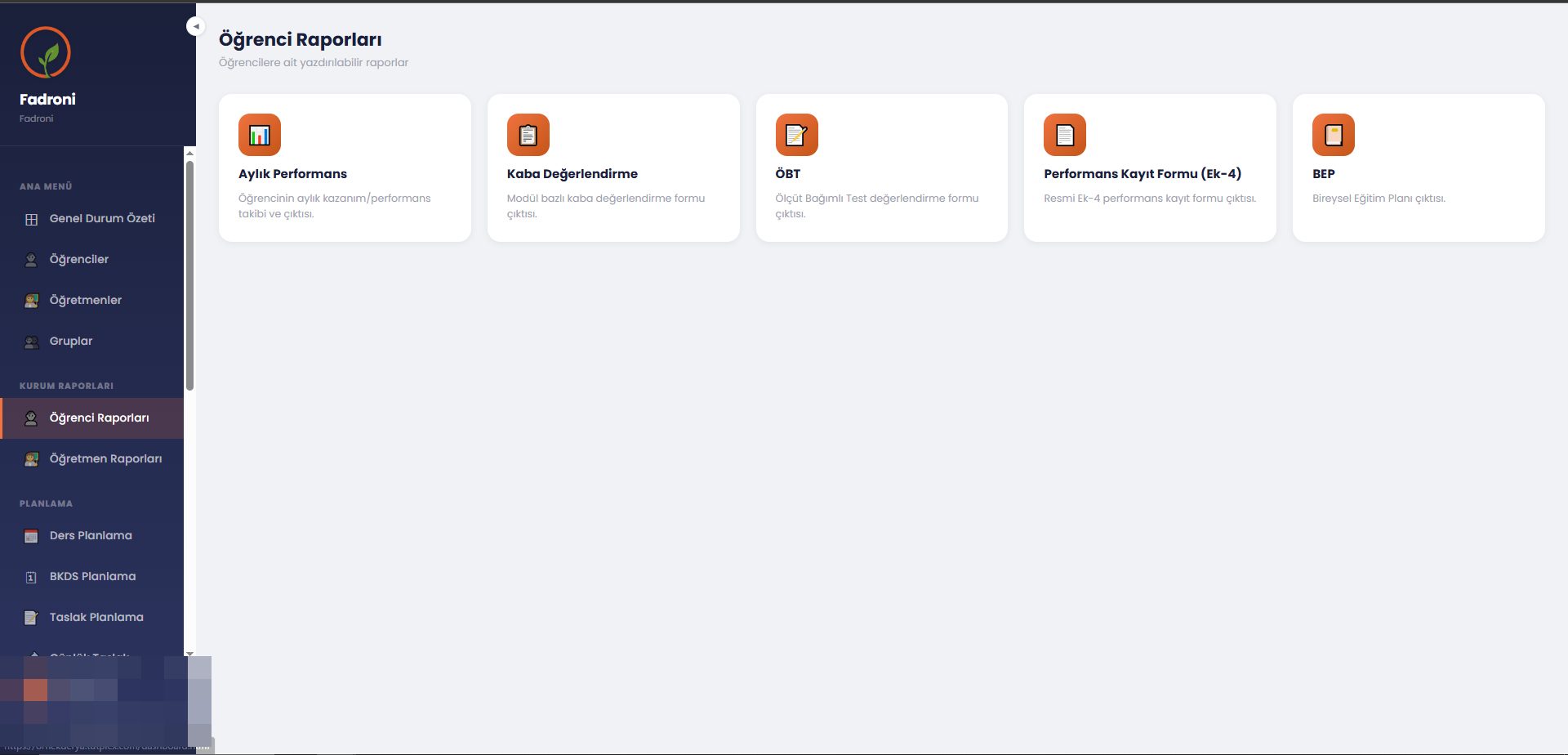
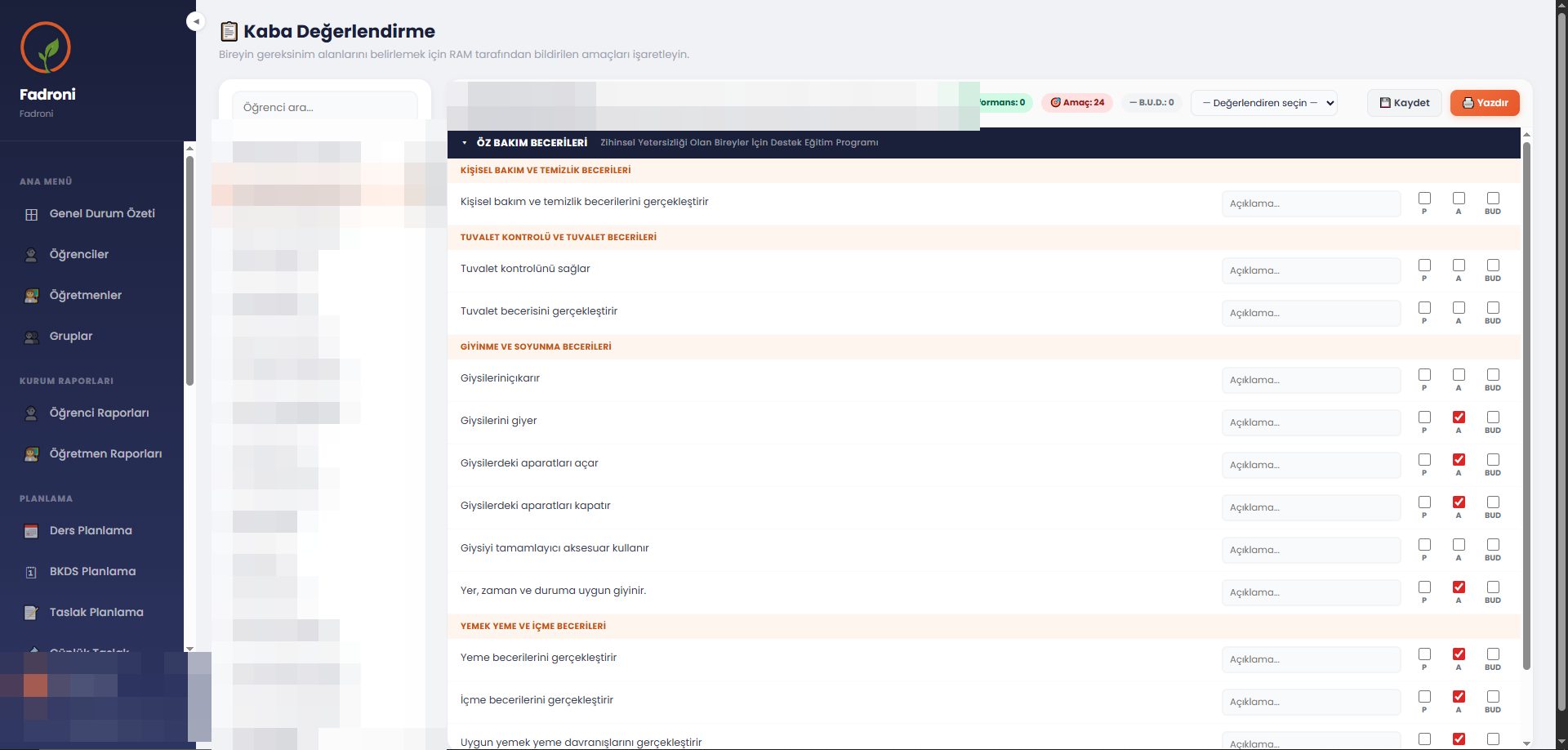
- 📋 Kaba Değerlendirme — Raporun modüllerindeki her bildirim için P (Performans), A (Amaç) veya BUD işaretlemesi yapılır, gerekirse açıklama yazılır. Üst şeritte işaretlenen amaç sayısı özetlenir; Değerlendiren seçilip 🖨 Yazdır ile resmi çıktı alınır.
- 📄 BEP Yazdır — Kaba değerlendirmede seçilen amaçlardan öğrencinin Bireysel Eğitim Planı oluşturulur ve yazdırılır.
Ders Planlama
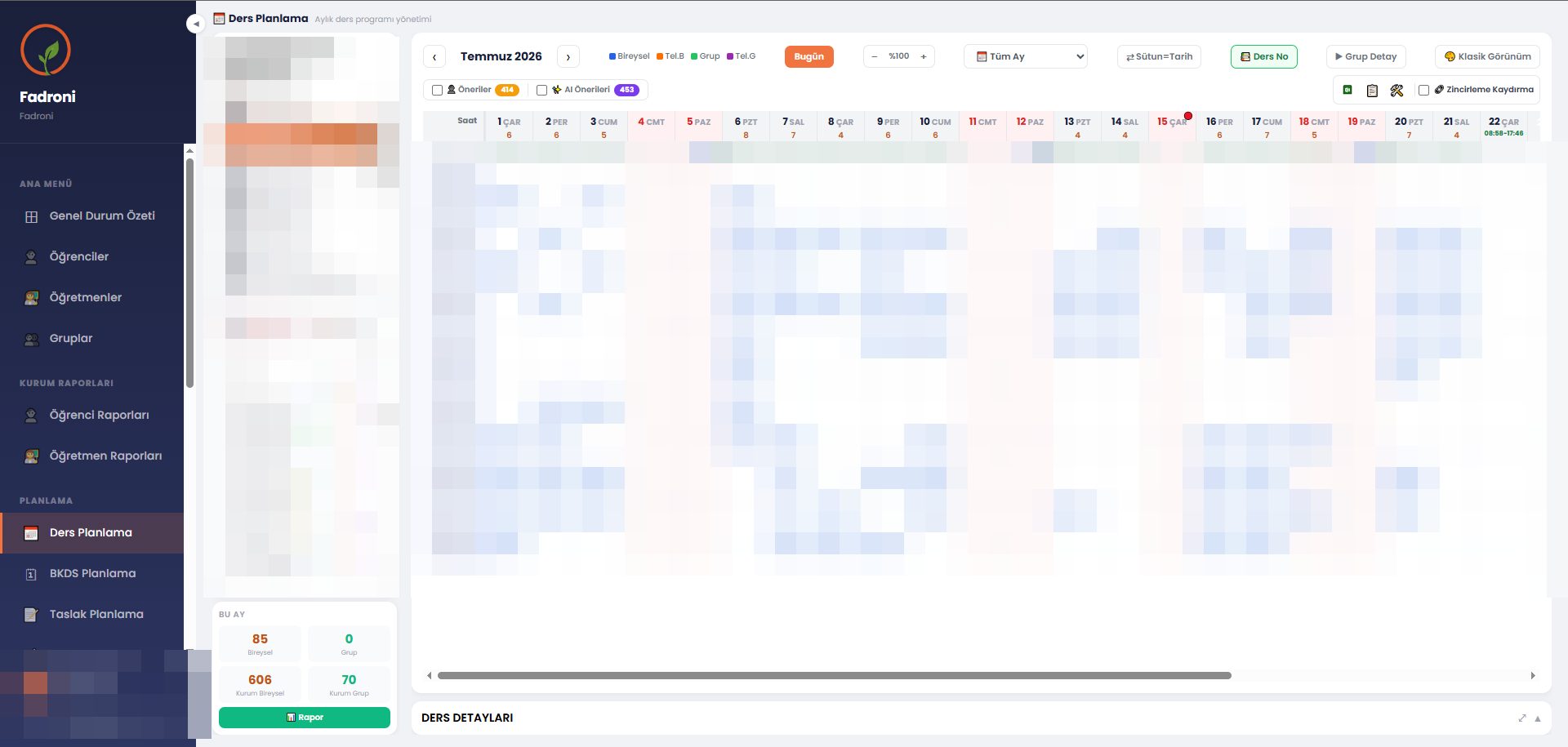
Fadroni'nin merkez modülü: tüm bireysel ve grup dersleri aylık takvim üzerinde planlanır. Solda öğretmen listesi ve öğrenci/grup panosu, ortada gün × ders saati ızgarası bulunur.
Temsili görseldir; kişi adları gerçek değildir.
Ekran düzeni
- Öğretmen listesi — Branşa göre gruplu; öğretmene tıklayınca onun takvimi açılır. Tüm Öğrenciler seçeneği kurum genelini gösterir.
- Öğrenciler / Gruplar panosu — İsim arama ve Eksik filtresi; her öğrencinin yanında bireysel/grup ders sayaçları (yazılan⁄olması gereken) görünür.
- Takvim araçları — Ay okları, Bugün, yakınlaştırma (%), Tüm Ay / hafta seçimi, Sütun=Tarih döndürme, Ders No ve Grup Detay görünümleri, Klasik Görünüm.
- Renk lejantı — Bireysel, Telafi Bireysel (Tel.B), Grup, Telafi Grup (Tel.G) dersleri farklı renklerde gösterilir.
- BU AY paneli — Seçili öğretmenin ve kurumun aylık bireysel/grup ders toplamları; Rapor butonu özet çıktısı verir.
- Ders Detayları — Alt panel; takvimde seçilen dersin bilgilerini gösterir ve düzenletir.
Ders ekleme
- Soldan öğretmeni seçin, üstten ayı ayarlayın.
- Panodan öğrenci ya da grup seçin.
- Takvimde uygun gün ve ders saatine tıklayın — ders hücreye işlenir.
- Derse tıklayıp Ders Detayları'ndan tür (bireysel/grup/telafi) ve modül bilgisini düzenleyin.
- Zincirleme Kaydırma açıkken bir dersi taşıdığınızda bağlı dersler birlikte kayar.
Öneriler & Yapay Zekâ
- Öneriler — Raporundaki ders hakkına göre eksik kalan öğrencileri ve boş saatleri işaretler.
- ✨ AI Önerileri — Yapay zekâ; öğrencinin rapor hakkı, öğretmen yetkisi ve boş saatleri birlikte değerlendirip yerleştirme önerileri sunar. Kutucuğu işaretleyerek önerileri takvimde görün, tıklayarak derse dönüştürün.
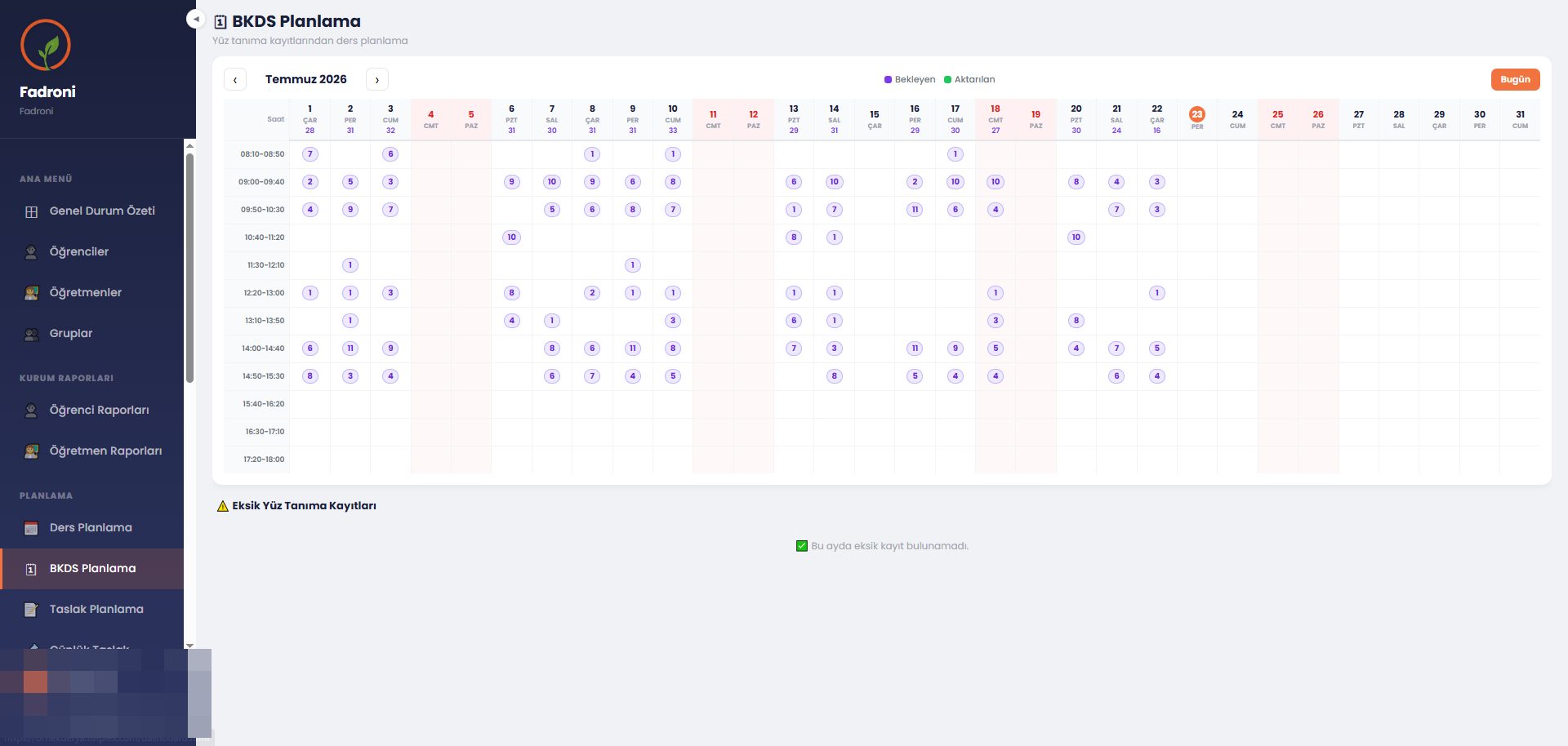
BKDS Planlama
Yüz tanıma (BKDS) cihazından gelen giriş–çıkış kayıtlarını ders planına dönüştürme ekranı. Ay takvimi, gün × ders saati matrisinde her hücrede o saatteki kayıt sayısını gösterir.
- Üstten ayı seçin; takvimde Bekleyen (mor) ve Aktarılan (yeşil) kayıt rozetlerini görün.
- Bir hücreye tıklayın — o gün ve saatteki yüz tanıma kayıtları listelenir.
- Kayıtları kontrol edip ders planına aktarın; aktarılanlar yeşile döner.
- Sayfanın altındaki ⚠ Eksik Yüz Tanıma Kayıtları bölümünden giriş ya da çıkışı olmayan kayıtları takip edin.
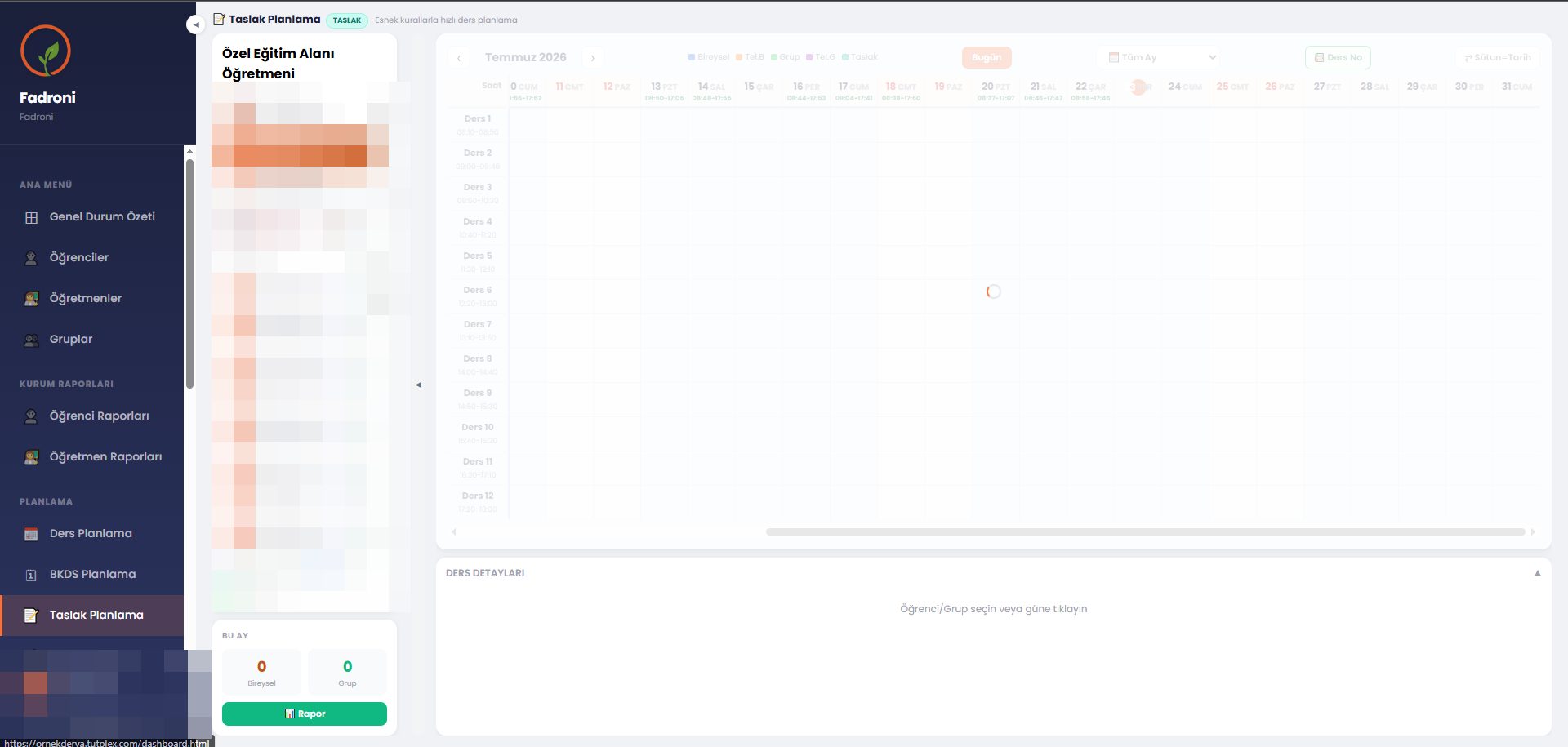
Taslak Planlama
Ders Planlama ile aynı takvim düzenini kullanır; farkı, esnek kurallarla çalışması ve kayıtların taslak olarak tutulmasıdır. Yeni dönem programını denemek, alternatif senaryolar kurmak için idealdir.
- Esnek kurallar — Kesin planlamadaki kısıtlar (çakışma, hak kontrolü) taslakta gevşetilir; hızlıca yerleştirme yapabilirsiniz.
- Taslak lejantı — Taslak dersler ayrı renkte gösterilir; kesin planla karışmaz.
- Kesinleştirme — Taslak oturduğunda dersleri gerçek plana taşıyın.
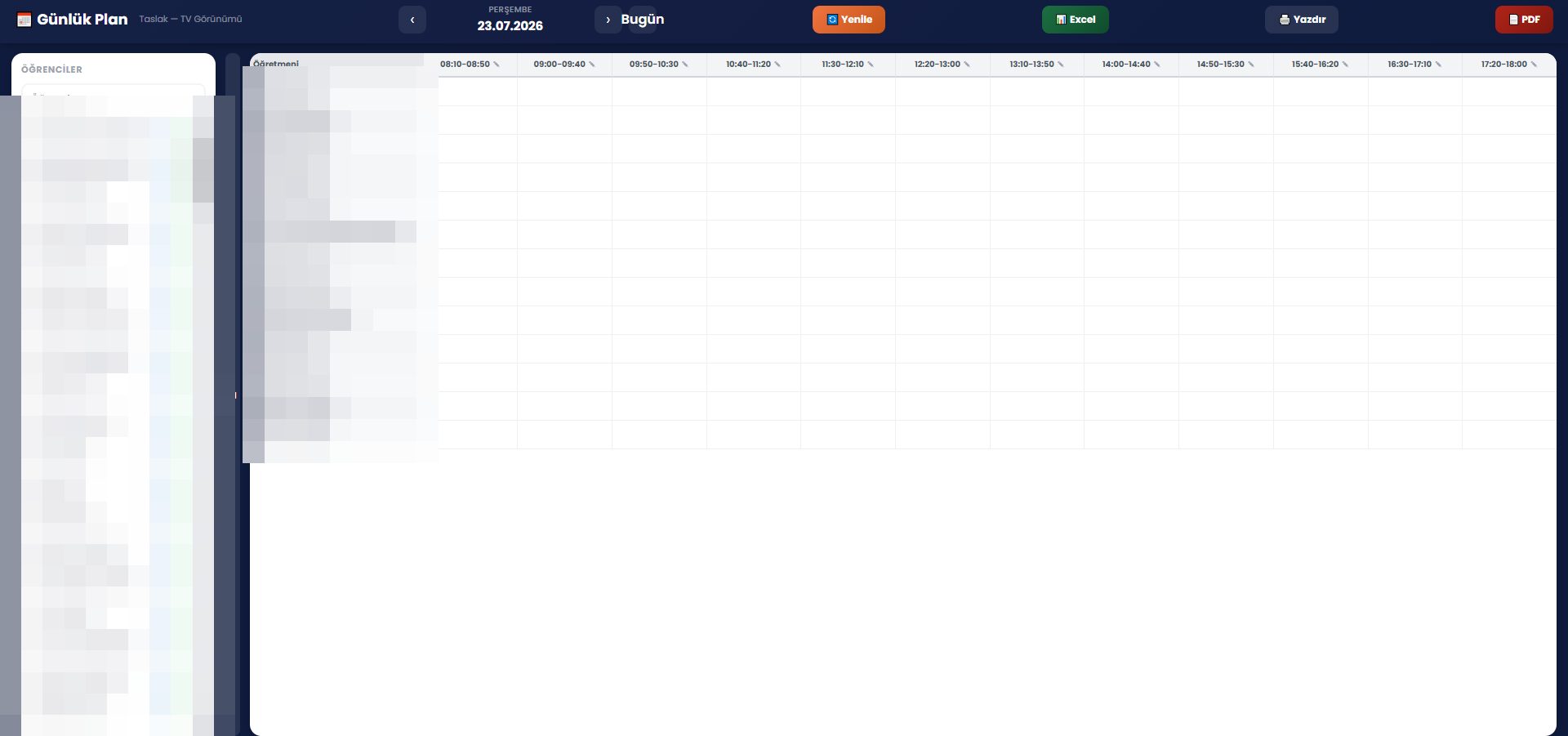
Günlük Taslak (TV)
Seçilen günün programını öğretmen × ders saati tablosu halinde tam ekran gösterir. Kurum girişindeki televizyona/panoya yansıtmak için tasarlanmıştır.
- Tarih gezinme — ‹ › okları ve Bugün butonu ile gün değiştirin.
- 🔄 Yenile — Plandaki son değişiklikleri çeker; TV'de açık bırakıldığında güncel kalır.
- 📊 Excel / 🖨 Yazdır / 📄 PDF — Günün programını dışa aktarır.
- Öğrenci listesi — Soldaki panelden öğrenci arayıp gününü görebilirsiniz.
BKDS Kayıtları
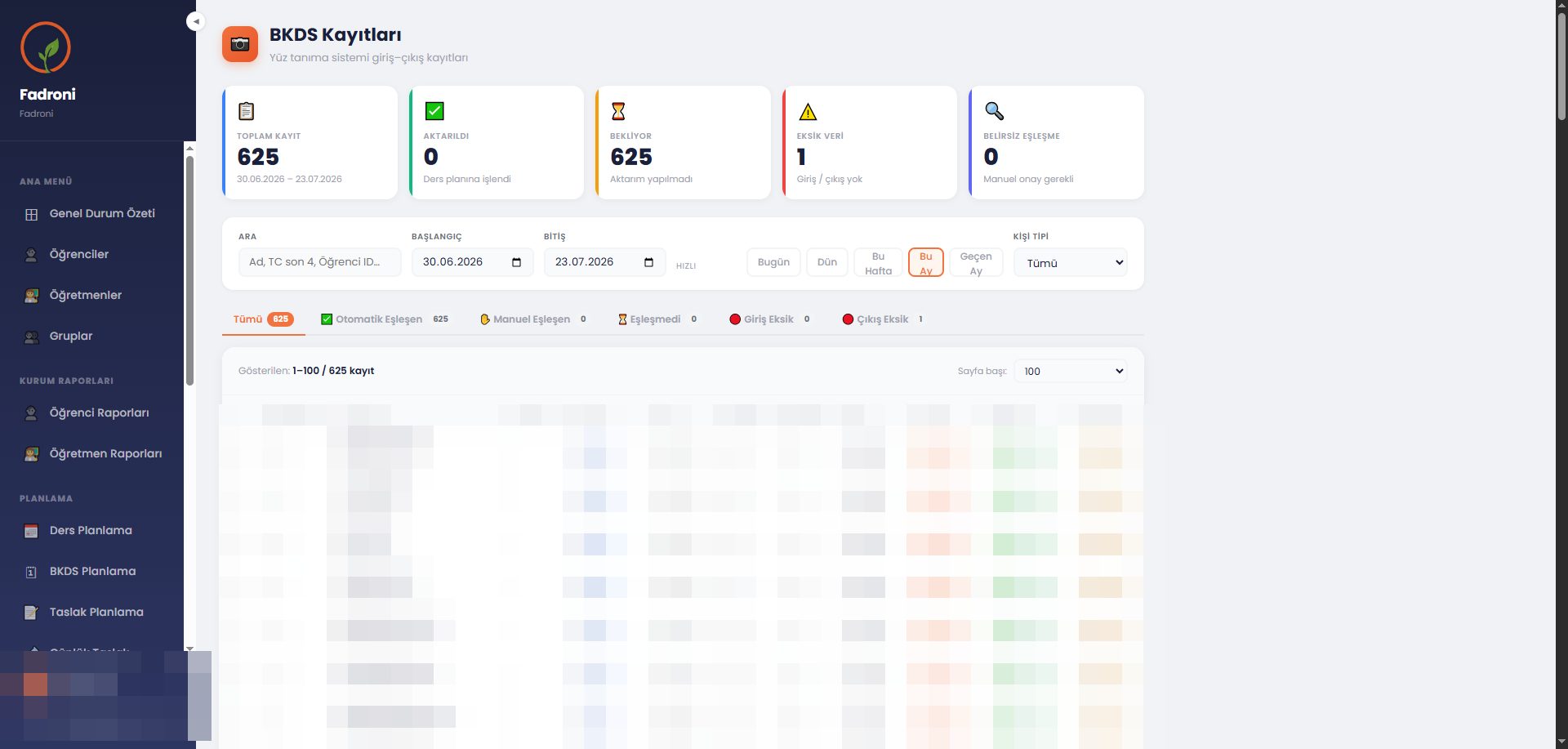
Yüz tanıma sisteminin tüm giriş–çıkış kayıtlarının listesi ve eşleşme/aktarım durumları. Hangi kaydın hangi öğrenciyle eşleştiğini, ders planına işlenip işlenmediğini buradan denetlersiniz.
Temsili görseldir; kişi adları gerçek değildir.
Özet kartları
- Toplam Kayıt — Seçili tarih aralığındaki tüm kayıtlar.
- Aktarıldı / Bekliyor — Ders planına işlenen ve henüz işlenmeyen kayıtlar.
- Eksik Veri — Girişi ya da çıkışı olmayan kayıtlar.
- Belirsiz Eşleşme — Öğrenciyle otomatik eşleştirilemeyen, manuel onay bekleyen kayıtlar.
Filtreler ve sekmeler
- Arama — Ad, T.C. son 4 hanesi ya da öğrenci ID ile.
- Tarih aralığı — Başlangıç/bitiş ya da hızlı seçimler: Bugün, Dün, Bu Hafta, Bu Ay, Geçen Ay.
- Sekmeler — Tümü · Otomatik Eşleşen · Manuel Eşleşen · Eşleşmedi · Giriş Eksik · Çıkış Eksik.
- Eşleşmedi sekmesini açın; kayda tıklayıp doğru öğrenciyi seçerek manuel eşleştirin.
- Giriş/Çıkış Eksik sekmelerindeki kayıtları kontrol edin (cihaz önünden geçmeme vb. durumlar).
- Satırdaki ▶ ile kaydın seans detaylarını (ilk giriş, son çıkış, süre) açın.
Haftalık Özet
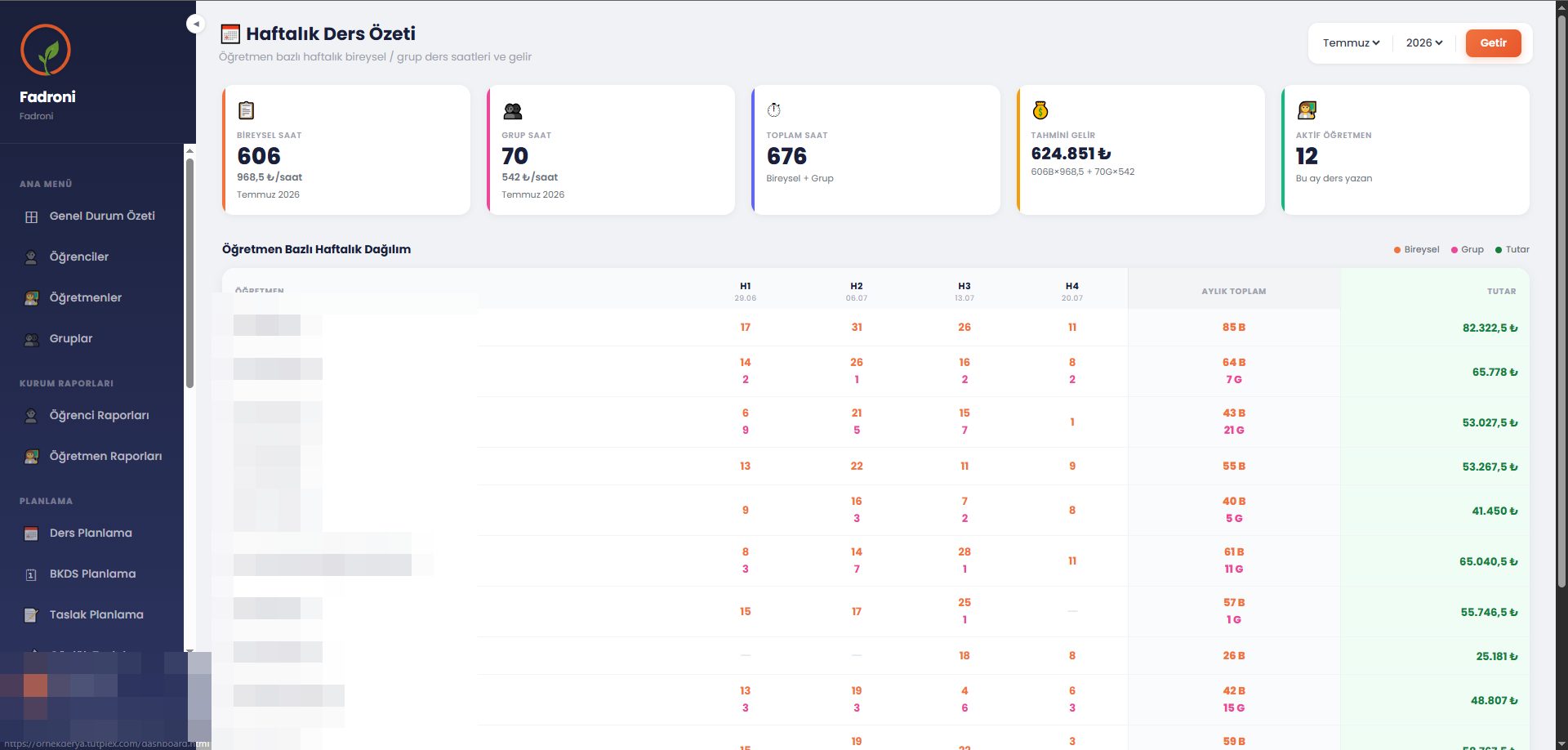
Öğretmen bazlı haftalık ders saatleri ve tahmini gelir raporu. Ay ve yıl seçip Getir'e tıkladığınızda dönem özeti yüklenir.
- Üst kartlar — Bireysel saat, grup saat, toplam saat, saat ücretine göre tahmini gelir ve o ay ders yazan aktif öğretmen sayısı.
- Öğretmen tablosu — Her öğretmenin H1–H4 haftalarındaki bireysel (B) ve grup (G) ders sayıları, aylık toplamı ve tutarı.
- Ay/yıl seçin, Getir'e basın.
- Haftalık kırılımda dengesiz dağılımları (boş hafta, aşırı yük) kontrol edin.
- Ay sonunda tutar sütununu hakediş hesaplarında kullanın.
Aylık Performans
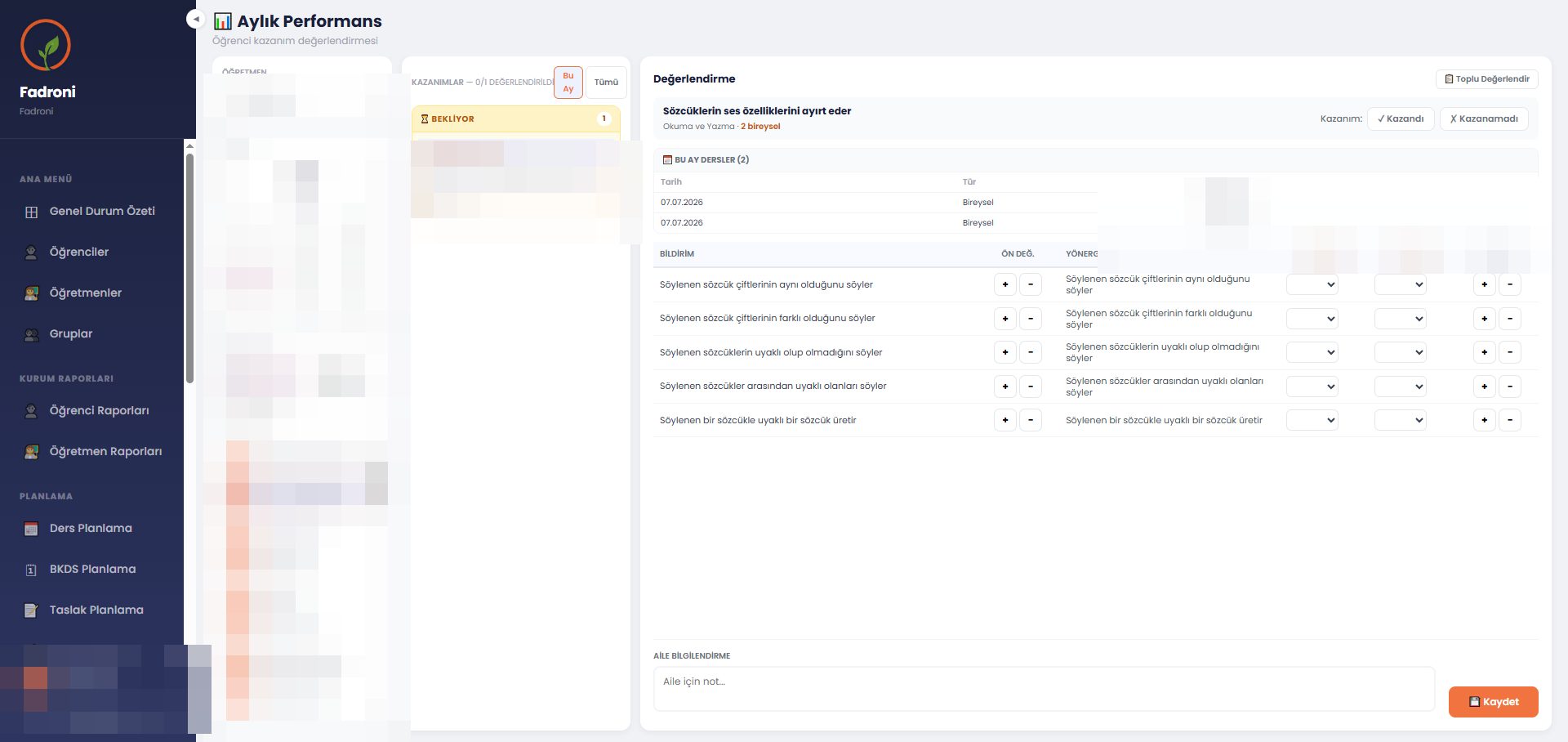
Öğrencinin ay içindeki kazanım değerlendirmeleri burada girilir; sonuçlar Aylık Performans çıktısına ve Ek-4 önerilerine kaynaklık eder.
Temsili görseldir.
- Üstten öğretmen, dönem (yıl + ay) ve öğrenci seçin. Ders Alan filtresi yalnızca o ay ders yazılan öğrencileri listeler.
- Ortadaki Kazanımlar sütununda modüllere göre kazanımlar listelenir; Bekliyor rozetli kazanıma tıklayın.
- Kazanım için ✓ Kazandı / ✗ Kazanamadı genel kararını verin.
- Bildirim satırlarında ön değerlendirme (+/−), ders tarihi sütunlarında ders içi değerlendirme ve son değerlendirme girin.
- Aile Bilgilendirme kutusuna veliye iletilecek notu yazın.
- 💾 Kaydet'e basın. Çok sayıda kazanımı tek seferde işaretlemek için Toplu Değerlendir'i kullanın.
ÖBT & Ek-4
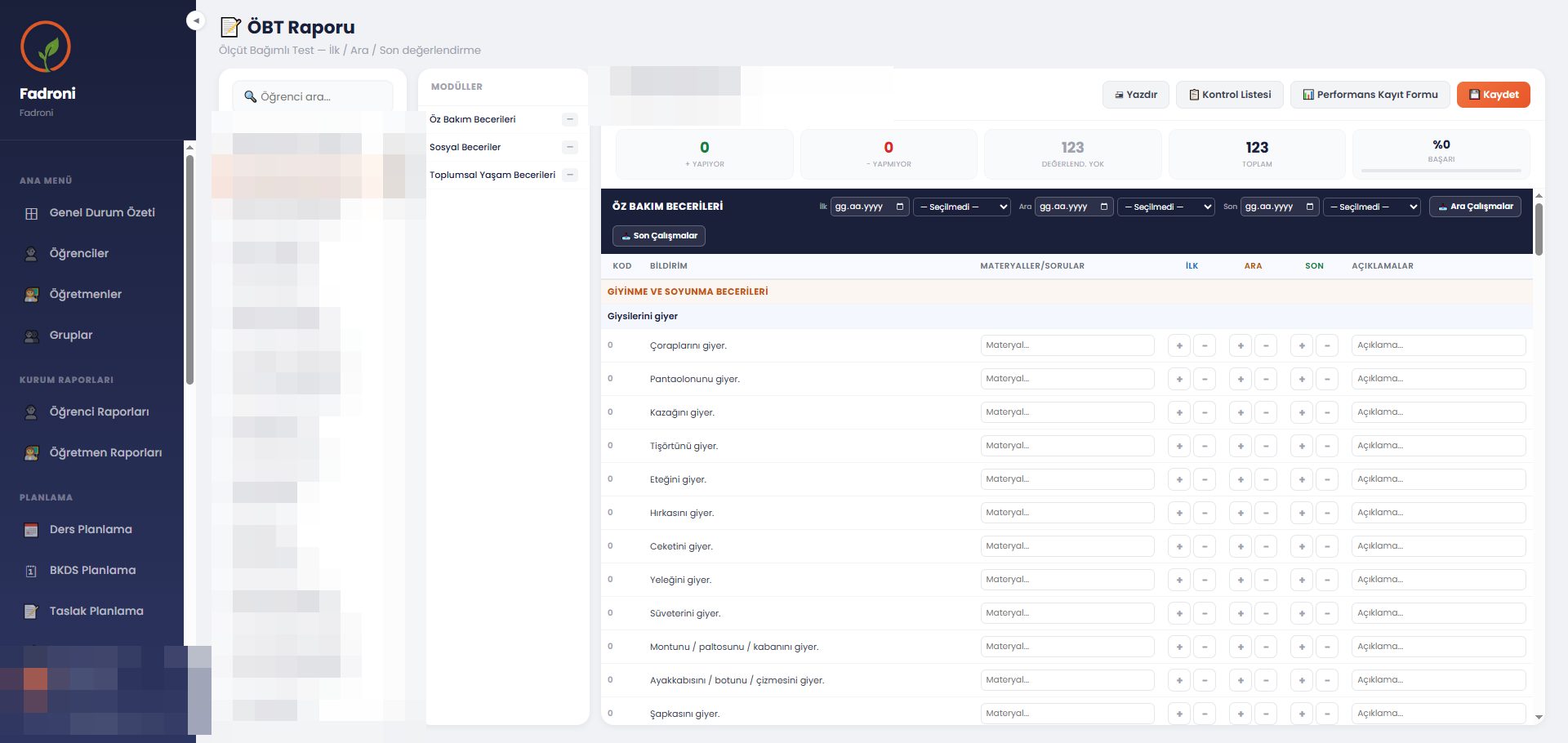
Ölçüt Bağımlı Test (ÖBT); öğrencinin modül bildirimlerini İlk / Ara / Son dönemlerinde değerlendirir. Aynı ekrandan resmi Ek-4 Performans Kayıt Formu'na geçilir.
ÖBT değerlendirmesi
- Soldan öğrenciyi seçin; rapor dönemine ait Modüller listelenir, birini açın.
- Modül başlığında İlk / Ara / Son tarihlerini ve değerlendireni seçin.
- Her bildirim satırında ilgili dönem sütununa + (yapıyor) ya da − (yapmıyor) işaretleyin; gerekiyorsa Materyaller/Sorular ve Açıklama yazın.
- Üst kartlarda Yapıyor / Yapmıyor / Değerlendirilmeyen / Başarı % özetini takip edin.
- 💾 Kaydet'e basın; 🖨 Yazdır ile ÖBT raporunu, Kontrol Listesi ile kontrol çıktısını alın.
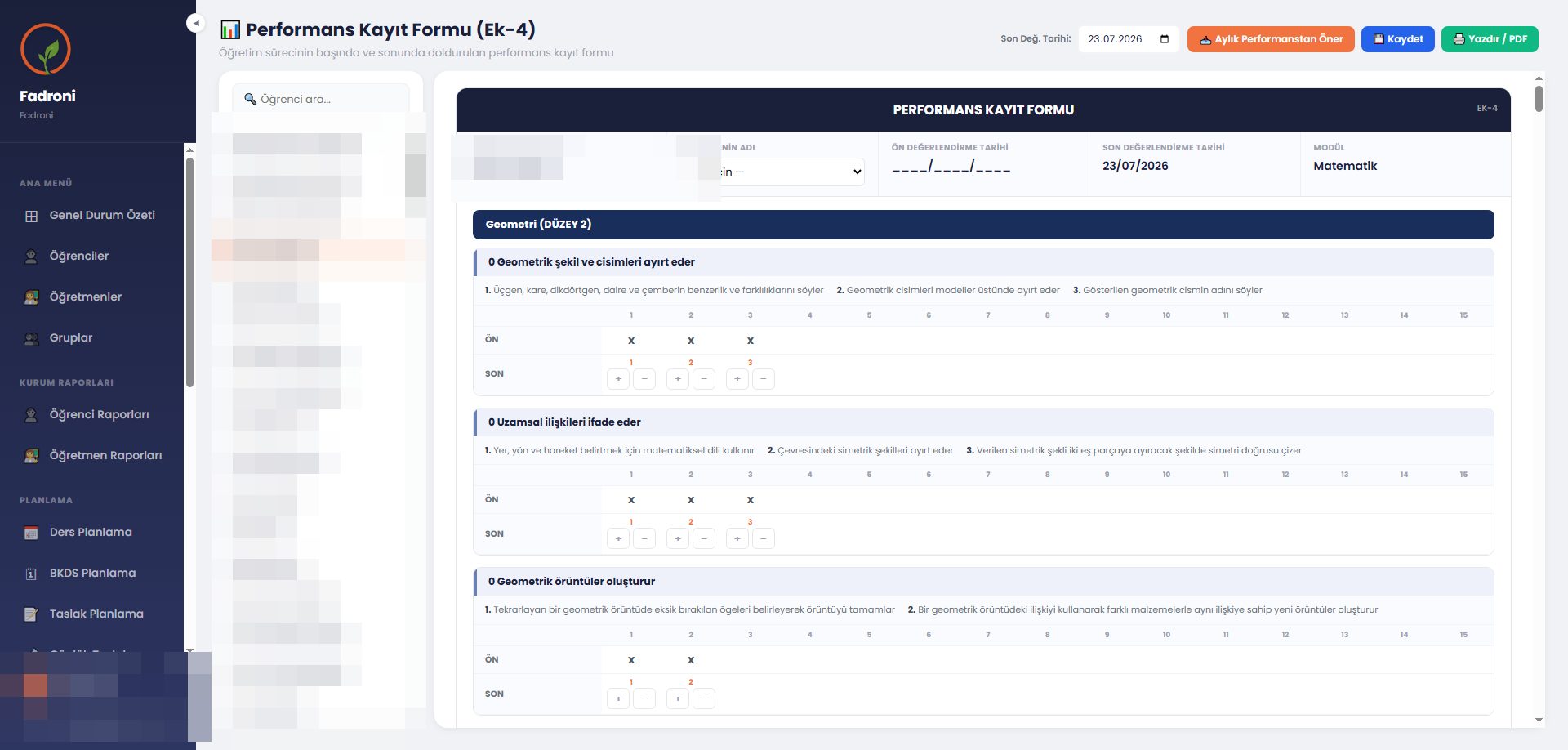
Ek-4 Performans Kayıt Formu
- ÖBT ekranındaki Performans Kayıt Formu butonuna tıklayın.
- Formda öğretmen ve ön/son değerlendirme tarihlerini seçin.
- Her kazanım bloğunda ders saatleri sütunlarına (1–15) işaret koyun: ÖN satırı X, SON satırı +/− ile işlenir.
- Aylık Performanstan Öner butonu, ay içi değerlendirmeleri forma otomatik doldurur — vakit kazandırır.
- 💾 Kaydet ve 🖨 Yazdır / PDF ile resmi çıktıyı alın.
Kurum Bilgileri ADMİN
Kurumun kimlik ve bağlantı ayarları. Yalnızca yönetici rolü erişebilir.
- Kurum bilgileri — Kurum adı ve temel bilgiler; resmi çıktıların başlıklarında kullanılır.
- Bağlantı anahtarı — 👁 Göster ile görüntülenir; Fadroni Aktarım masaüstü uygulamasının kuruma bağlanması için gereklidir.
- Durum — Aktif/Pasif.
Kullanıcılar ADMİN
Sisteme girecek hesaplar burada yönetilir.
- + Yeni Kullanıcı'ya tıklayın; kullanıcı adı ve şifre belirleyin.
- Rol seçin: 👑 Yönetici ya da 👩🏫 Öğretmen.
- 💾 Kaydet ile hesabı oluşturup bilgileri kullanıcıya iletin.
- 🔑 Şifre Değiştir — Şifresini unutan kullanıcıya yeni şifre tanımlar.
- ✅ / ⛔ — Hesabı aktif/pasif yapar; ayrılan personelin hesabını pasife alın.
- 🗑 Sil — Hesabı kalıcı siler.
Odalar ADMİN
Kurumdaki derslik/odaların tanımları ve kontenjanları. Oda bazlı planlama görünümünde grup önerileri ve ders dönüştürme işlemleri yapılır.
- Kontenjan — Odanın alabileceği öğrenci sayısı; grup önerilerinde dikkate alınır.
- 👥 Grup Önerileri — Aynı saatte aynı odadaki uygun öğrencilerden grup önerir; ✓ Derse Çevir ile planına işlenir.
- 🚪 Gruptan Çıkar / 🗑 Sil — Oda planındaki kayıtları düzenler.
Grup Tanımları ADMİN
Gruplar modülünde kullanılacak grup adlarının (şablonlarının) tanımlandığı ekran.
- + Yeni Grup'a tıklayıp grup adını yazın (ör. "OTİZM GRUBU – 5").
- 💾 Kaydet ile listeye ekleyin.
- ✏️ ile adı düzenleyin, 🗑 ile kullanılmayan tanımı silin.
Seans Aktarma ADMİN
Biriken seans kayıtlarını ders planına toplu aktarma aracı. Tek tek aktarmak yerine dönem sonunda topluca işlem yapmak için kullanılır.
- 📤 Aktarılacak Seanslar listesini ⟳ Yenile ile güncelleyin.
- Listeyi gözden geçirin: sistem kayıtları ✓ Eklenen ve ⚠ Eklenemeyecek olarak ayırır.
- Aktarımı başlatın; eklenemeyenlerin nedenlerini (çakışma, hak aşımı vb.) giderip tekrar deneyin.
Fadroni Aktarım (MEBBİS)
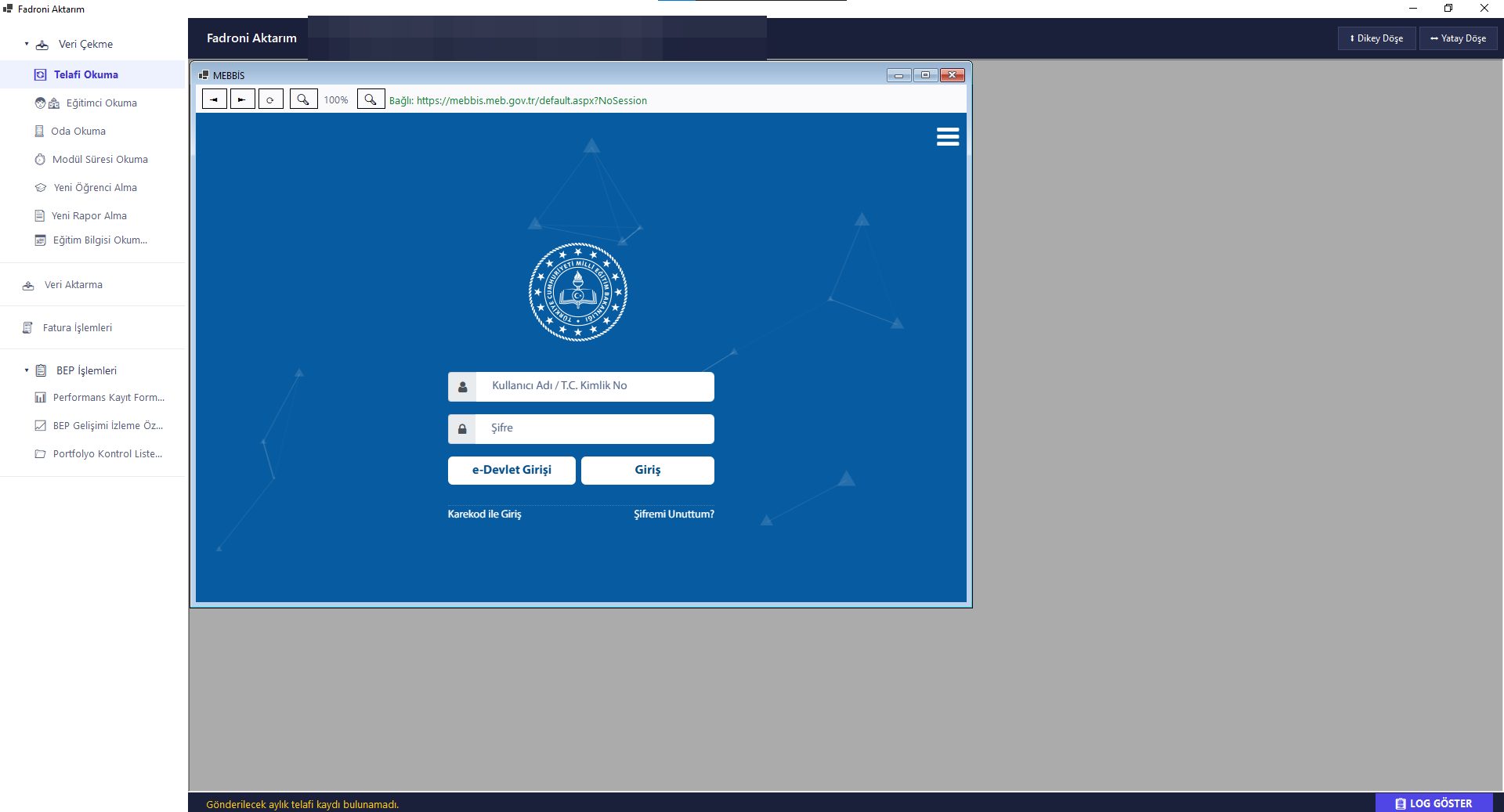
Fadroni ile MEBBİS arasındaki köprü: bilgisayarınıza kurulan Fadroni Aktarım uygulaması, MEBBİS ekranlarını içinde açar ve veri alışverişini otomatikleştirir.
Temsili görseldir.
Menüler
- Veri Çekme — MEBBİS'ten Fadroni'ye okuma: Telafi Okuma, Eğitimci Okuma, Oda Okuma, Modül Süresi Okuma, Yeni Öğrenci Alma, Yeni Rapor Alma, Eğitim Bilgisi Okuma.
- Veri Aktarma — Fadroni'deki ders kayıtlarını MEBBİS'e yazar.
- Fatura İşlemleri — Fatura dönem işlemleri.
- BEP İşlemleri — Performans Kayıt Formu (Ek-4), BEP Gelişimi İzleme Özeti ve Portfolyo Kontrol Listesi aktarımları.
- Log Göster — Sağ alttaki buton; yapılan tüm işlemlerin kaydını listeler.
- Uygulamayı açın; Kurum Bilgileri'ndeki bağlantı anahtarıyla kurumunuza bağlanır.
- İçindeki MEBBİS penceresinde kullanıcı adı/şifre ya da e-Devlet Girişi ile oturum açın.
- Sol menüden yapılacak işlemi seçin (ör. dönem başında Yeni Öğrenci Alma + Yeni Rapor Alma).
- İşlem bitince alt şeritteki durum mesajını ve Log Göster'i kontrol edin.
- Ay sonunda Veri Aktarma ile ders kayıtlarını MEBBİS'e gönderin.